
 ژرفبان
 پرونده را خودش میشناسد
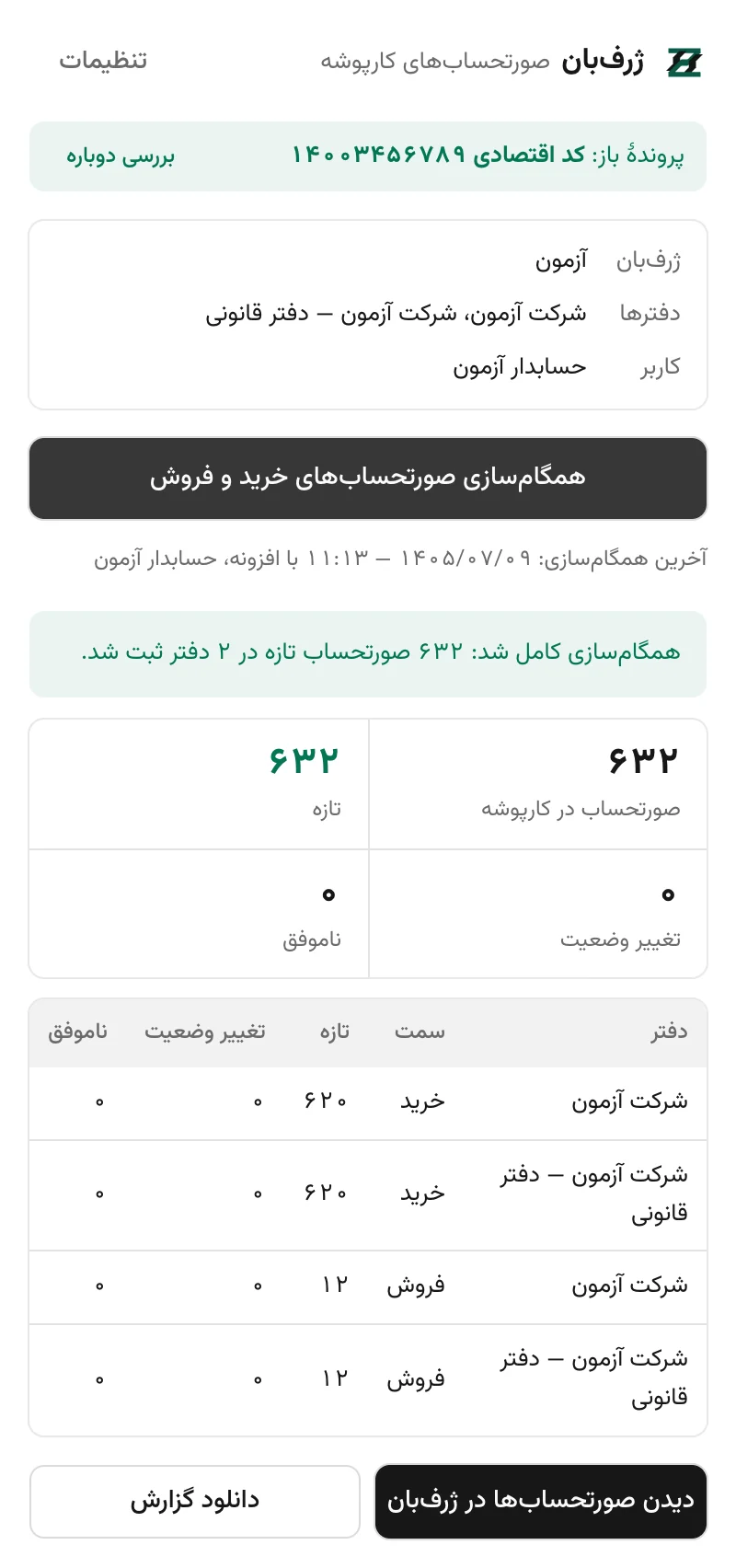
افزونه کد اقتصادی پروندهٔ باز را میخواند و دفترهای همان مؤدی را در ژرفبان پیدا میکند. پیش از همگامسازی میبینید صورتحسابها در کدام دفترها ثبت میشوند، با نام کاربری که همگام میکند و زمان آخرین همگامسازی.
در کارپوشه وارد میشوید، پروندهٔ شرکت را باز میکنید و ژرفبان را باز میکنید. ژرفبان کنار صفحه باز میشود و صورتحسابهای خرید و فروش آن پرونده را در دفترهای همان شرکت در ژرفبان ثبت میکند. همین افزونه در سامانهٔ جامع تجارت هم اسناد ورودی را گروهی تایید میکند و خروج چند کالا را در یک سند ثبت میکند.
بیشتر حسابدارها صورتحسابهای کارپوشه را صفحهبهصفحه باز میکنند یا از آن خروجی اکسل میگیرند و دستی با دفتر مقایسه میکنند. افزونهٔ ژرفبان در همان زبانهٔ کارپوشه کار میکند. فهرست خرید و فروش را میخواند، از ژرفبان میپرسد کدام صورتحسابها را ندارد یا وضعیتشان عوض شده و فقط همانها را با اقلام کامل میآورد.
صورتحسابهایی که افزونه میآورد همان صورتحسابهای بخش سامانهٔ مودیان ژرفباناند و از همانجا به طرفحساب و سند وصل میشوند.
افزونه کد اقتصادی پروندهٔ باز را میخواند و دفترهای همان مؤدی را در ژرفبان پیدا میکند. پیش از همگامسازی میبینید صورتحسابها در کدام دفترها ثبت میشوند، با نام کاربری که همگام میکند و زمان آخرین همگامسازی.
هر همگامسازی هم صورتحسابهایی را میآورد که فروشندگان برای شما صادر کردهاند و هم صورتحسابهایی که خودتان صادر کردهاید، هر کدام با اقلام و پرداختهایش.
بار اول همهٔ صورتحسابها میآیند. از آن به بعد، ژرفبان فهرست کارپوشه را با دفترهایش مقایسه میکند و افزونه فقط صورتحسابهای تازه و آنهایی را میآورد که وضعیتشان عوض شده، مثلاً از «در انتظار واکنش» به «تایید شده».
اگر یک شرکت دو دفتر دارد، مثل دفتر اصلی و دفتر قانونی، هر صورتحساب در هر دو ثبت میشود تا دو دفتر از هم عقب نمانند.
ژرفبان صورتحسابی را میپذیرد که خریدارِ خرید یا فروشندهٔ فروش خود همین شرکت باشد و پروندهاش همان کد اقتصادی ثبتشده برای شرکت را داشته باشد. اگر حتی یک صورتحساب از مؤدی دیگری باشد، هیچکدام وارد نمیشود.
پس از هر بار میبینید در هر دفتر چند صورتحساب تازه آمد، وضعیت چندتا عوض شد و کدامها وارد نشدند و چرا. گزارش را بهصورت فایل CSV هم دانلود میکنید.
هر وقت بخواهید همگامسازی را متوقف میکنید. آنچه تا آن لحظه رسیده ثبت میماند و بار بعد همگامسازی از همانجا ادامه پیدا میکند. همگامسازی نیمهکاره هم کامل گزارش نمیشود.
در صفحهٔ صورتحسابهای مودیان ژرفبان پیداست آخرین بار کی و به دست چه کسی همگامسازی شده و آیا کامل بوده است.
اگر در چند ژرفبان کار میکنید، مثلاً دفتر حسابداریای که چند شرکت را اداره میکند، نشانی همه را در افزونه ثبت میکنید و افزونه ژرفبانی را پیدا میکند که پروندهٔ باز در آن است.
در سامانهٔ جامع تجارت، افزونه همان درخواستهایی را میفرستد که دکمههای خود سامانه میفرستند، فقط برای چند ردیف با هم. پیش از هر اجرا فهرست را میبینید و اجرا دو کلیک لازم دارد. این ابزارها ویژهٔ کاربران ژرفبان است و با ورود شما به ژرفبانِ شرکت، با همان شمارهٔ موبایل و کد پیامکی، باز میشوند. ابزارها هم در پنل کناری Chrome کنار صفحهٔ سامانه باز میشوند و نقش جاری سامانه بالای پنل نوشته میشود تا کاری را زیر نقش شرکت دیگری انجام ندهید. پس از هر اجرا، دکمهٔ «تازه کردن صفحهٔ سامانه» صفحه را دوباره بارگذاری میکند تا تغییرات را در خود سامانه ببینید و گزارش اجرا در پنل میماند.
در صفحهٔ «مدیریت اسناد ورودی»، عبارتی مثل «سیمان» را جستجو میکنید و افزونه همهٔ اسناد در انتظار تایید را که با فروشنده، انبار مبدأ یا شرح سند میخوانند، فهرست میکند. سندهای انتخابشده را یکییکی و با همان مقادیر فرم «تایید خرید» تایید میکند و بعد وضعیت هر کدام را دوباره از سامانه میخواند. سند بارنامهدار با همان شماره، سری و تاریخ بارنامهای تایید میشود که روی خود سند ثبت است. سندهایی که فرم دیگری لازم دارند، مثل نامه یا انتخاب انبار، با دلیلشان فقط نمایش داده میشوند.
در همان فهرست، اسنادی را که خرید نکردهاید یا اطلاعاتشان اشتباه است انتخاب میکنید، یکی از دلیلهای خود سامانه را برمیگزینید و توضیح مینویسید. هیچ سندی از پیش انتخاب نشده است. اگر سامانه برای سندی ورود به سامانهٔ مودیان بخواهد، کار همانجا میایستد تا آن سند را در خود صفحه رد کنید؛ افزونه رمز مودیان را نمیگیرد.
در «ثبت خروج جدید» انبار، نوع سند و تاریخ را انتخاب میکنید و افزونه موجودی انبار را میآورد. مقدار خروج هر قلم بهطور پیشفرض کل موجودی است و میتوانید عوضش کنید. همهٔ اقلام انتخابشده در یک سند خروج ثبت میشوند و اگر بخواهید، ثبت نهایی هم انجام میشود. کالایی که کد رهگیری لازم دارد فقط نمایش داده میشود.
برای کاری که هنوز خودکار نشده، ضبط را روشن میکنید و آن کار را یک بار دستی در سامانه انجام میدهید. فایل ضبط، با توکنهای امنیتیِ حذفشده، دانلود میشود و از روی آن میشود ابزار خودکار تازهای ساخت.
تایید گروهی پس از سه خطای پشت سر هم، یا اگر نشست سامانه تمام شود، متوقف میشود. در خروج گروهی، اگر یک قلم ثبت نشود کار همانجا میایستد و سند بهصورت پیشنویس در فهرست اسناد خروج میماند تا ادامهاش دهید یا حذفش کنید. گزارش تایید گروهی را، با نتیجهٔ هر سند و وضعیتی که سامانه برگردانده، بهصورت فایل CSV دانلود میکنید.
ورود به کارپوشه کار خود شماست و افزونه آن را انجام نمیدهد. افزونه نشست کارپوشه را برای هر درخواست از همان زبانه میخواند و جایی ذخیرهاش نمیکند. صورتحسابها فقط به نشانی ژرفبانی میروند که خودتان در تنظیمات افزونه وارد کردهاید، و با ورود خودتان به همان ژرفبان.
افزونه را از صفحهٔ ژرفبان در Chrome Web Store نصب کنید. نصب رایگان است و آیکون ژرفبان را بعد از نصب در نوار ابزار Chrome سنجاق کنید.
صفحهٔ افزونه در Chrome Web Store ↗صفحهٔ تنظیمات افزونه پس از نصب خودش باز میشود. نشانیای را که ژرفبان را با آن باز میکنید وارد کنید. افزونه نشان میدهد در آن ژرفبان وارد شدهاید یا نه.
در همان مرورگر وارد ژرفبان شوید، سپس در کارپوشه پرونده را باز کنید و ژرفبان را از نوار ابزار باز کنید.
باز کردن کارپوشه ↗صورتحسابهای خرید و فروش پروندهٔ مالیاتیِ باز در کارپوشه را، با اقلام و پرداختهایشان، در دفترهای همان شرکت در ژرفبان ثبت میکند. بار اول همه را میآورد و از آن به بعد فقط صورتحسابهای تازه و تغییرکرده را. همین افزونه در سامانهٔ جامع تجارت هم اسناد ورودی را گروهی تایید و خروج چند کالا را در یک سند ثبت میکند.
خیر. خودتان در کارپوشه وارد میشوید، با رمز و کد امنیتی و پیامک، و افزونه با نشست همان زبانه صورتحسابها را میخواند. رمز و نشست کارپوشه از مرورگر شما بیرون نمیرود و فقط خود صورتحسابها به ژرفبان شرکتتان فرستاده میشوند.
خیر. صدور و ارسال صورتحساب فروش کار خود ژرفبان است، از صف ارسال فاکتور فروش در بخش مودیان. افزونه صورتحسابهایی را که در کارپوشه ثبت شدهاند به ژرفبان میآورد و در کارپوشه هیچ صورتحسابی را تایید، رد یا تغییر نمیدهد.
چیزی وارد نمیشود. ژرفبان پیش از همگامسازی کد اقتصادی پروندهٔ باز را با کد اقتصادی ثبتشده در «مشخصات فروشنده»ی شرکت مقایسه میکند و بعد هم هر صورتحساب را جداگانه میسنجد. شرکتی که کد اقتصادیاش در ژرفبان ثبت نشده باشد، تا آن را ثبت نکنید همگامسازی نمیشود.
خیر. همگامسازی در زبانهٔ کارپوشه و با ورود خود شما انجام میشود و ژرفبان نشست کارپوشه را نزد خود نگه نمیدارد. هر بار فقط صورتحسابهای تازه و تغییرکرده آورده میشوند و معمولاً چند ثانیه طول میکشد.
کنار صفحه، بهصورت پنل کناری Chrome. کارپوشه کمی باریکتر میشود و زیر پنل نمیرود، پس هر دو را با هم میبینید. پنل را با آیکون ژرفبان در نوار ابزار Chrome یا دکمهٔ ژرفبان پایین صفحهٔ کارپوشه باز میکنید.
کاربرانی که در ژرفبان نقش مدیر، مدیر مالی یا حسابدار دارند. کاربری که فقط اجازهٔ دیدن دارد، دفترها و زمان آخرین همگامسازی را میبیند اما نمیتواند همگامسازی کند.
همگامسازی کارپوشه بخشی از اتصال به سامانهٔ مودیان است و در بستههای مالی حرفهای و پیمان کار میکند. ابزارهای جامع تجارت ویژهٔ کاربران ژرفبان است، در هر بستهای: کافی است در همان مرورگر وارد ژرفبانِ شرکت باشید. این ابزارها در خود سامانه و با نقش جاری شما کار میکنند.
روی Chrome. افزونه رایگان است و از صفحهٔ ژرفبان در Chrome Web Store نصب میشود؛ دکمهٔ نصب بالای همین صفحه است. پس از نصب، نشانی ژرفبان شرکت را در تنظیمات افزونه ثبت میکنید و در همان مرورگر وارد ژرفبان میشوید. در خود ژرفبان هم صفحهٔ «افزونهٔ مرورگر» در بخش سیستم همین پیوند و مراحل را دارد.
در جلسهٔ دمو نشانتان میدهیم صورتحسابهایی که افزونه از کارپوشه میآورد در ژرفبان کجا مینشینند، چطور به طرفحساب وصل میشوند و از روی آنها سند صادر میشود.
پیام واتساپ را در ساعات کاری و ایمیل را حداکثر ظرف یک روز کاری جواب میدهیم · تماس: ۰۹۱۲ ۳۱۷ ۳۱۴۴